Page 1 sur 2
ASTUCES PEPAKURA
Posté : jeu. juil. 12, 2007 2:09 pm
par phh29
Modifier la taille sous PEPAKURA
Bonjour Yvan
Il faut d'abord que tu sache la taille que fait le véhicule et tu le divise par 24 pour 1/24.
Ensuite sous pepakura tu augmente ou tu diminue avec les touche de raccourci Ctrl+j, Ctrl+L (10 %) et tu regarde en bas de la page de pépakura la taille affichée
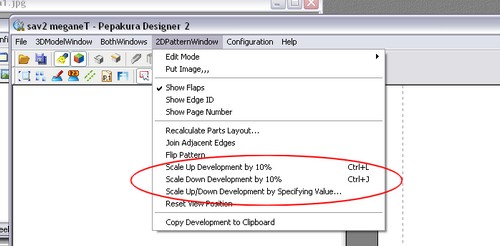
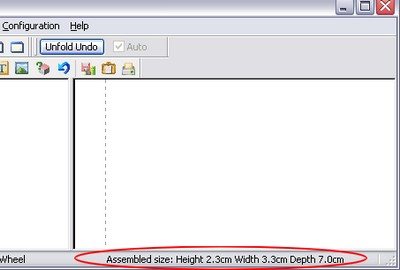
Ensuite tu ajuste ici en modifiant le chifftres affiche
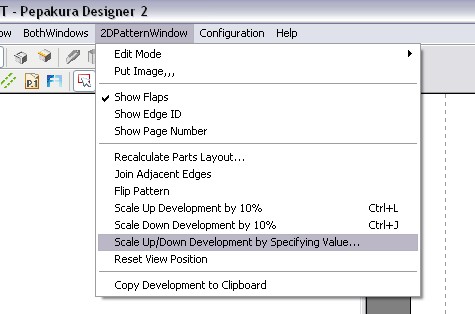

tu valide par ok
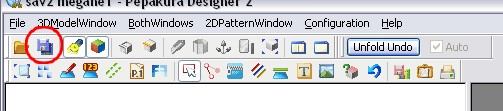
et avec la souris tu passe le bouton sans cliquer pour voir en bas de la page de pépakura si cela correspond à la taille que tu souhaite.
@+

Posté : jeu. juil. 12, 2007 2:51 pm
par ludo69005
merci de ton aide!!
Model sans Doc
Posté : sam. août 11, 2007 5:35 pm
par phh29
Model PDO sans document de montage sous
Pepakura Viewver
Vous avez plusieurs possibiltés pour repérer les pieces et de savoir comment elles se montent.
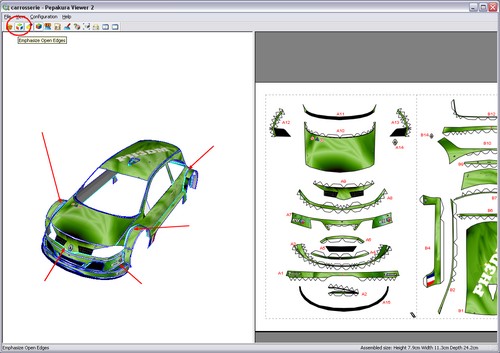
Avec se bouton Emphazing Open Edge
On voit tous traits de coupe du model.

--------------------------------------
Ce bouton Set materiel to face valide ou devalide la texture appliquée sur le model

Comme ceci
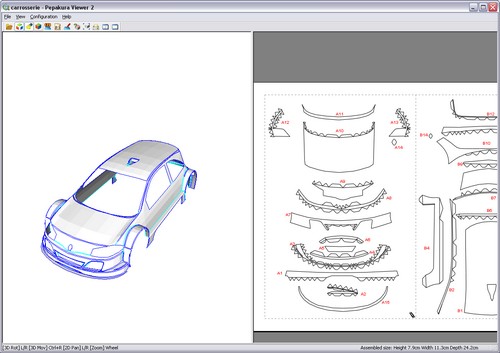
Comme on peut le voir ici on ne voit pas les trait de plis. C'est moi pour ce model qui la validé de cette façon. Les traits ne sont visiblent que si ils ont un angles supérieur à 91 degré.
Donc comment se repérer
1ere solution
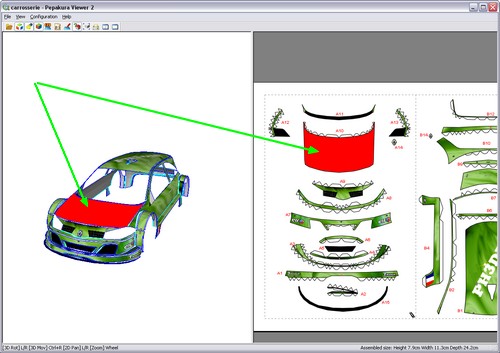
Avec se bouton Check correspondin faces (Ctrl+K)

Si vous cliquer sur une pièce du model.
La pièce passe en rouge du coté 3d et dépliage(Comme ici il n'y a pas les traits de pliage, on voit pièce entière)
2eme solution
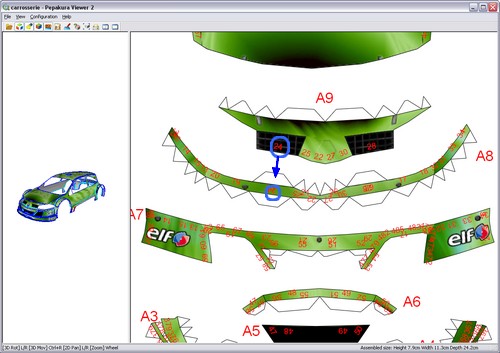
Avec se bouton Show Edge ID

Passer sur coté dépliage et zoomer.
on voit pleins de numeros. Tous ces numéros ont leur correspondance sur une autre pièces du models.
Le numéro à une languette (Flap)
Ce numétro est toujours affiché du coté du flap à collé
Regardons le numéro 24(C'est vrai que ce n'est pas très evident à lire mais quand on un doute ça peut servir)
Si vous avez des questions.n'hesitez pas.
@+
Colorer le languettes(FLAP)
Posté : sam. août 11, 2007 6:37 pm
par phh29
Sous
Pepakura Viewer
vous avez la possibilté de colorer les flaps
Click sur ce bouton
Color flas with neighboring faces

et voila

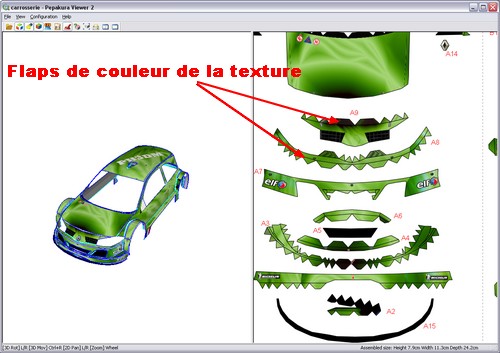
@+
Posté : dim. sept. 16, 2007 9:48 pm
par phh29
Suite à l'astuce découverte par Barback, je rajoute ce petit post
Si le model a été fait en plusieurs morceaux, sous pepakura vous pourrez enlever des objets de la vue 3D.
Ce qui va nous permettrent de visualiser des parties du models cachés par une autre pièce.
Sous Pepakura Viewer
Cliquer dans le menu
View et
Show Object List
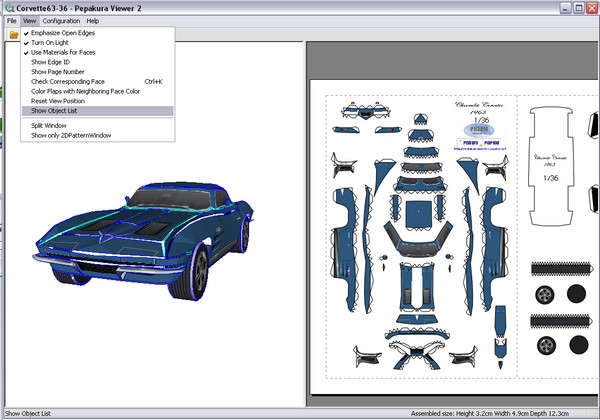
Une petite boite de dialogue va apparaitre
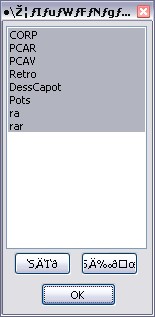
Dans cette boite vous allez choisir la pièce à cacher ou à visualiser en cliquant dessus
Ici le pare-Choc Avant
La pièce disparait aussitôt.

@+
Posté : mer. sept. 19, 2007 8:20 pm
par yvan
bonjour à tous,une question pour notre maitre,voilà,je souhaiterai colorer les diverses parties du combi que je suis en train de faire.
l'avant:
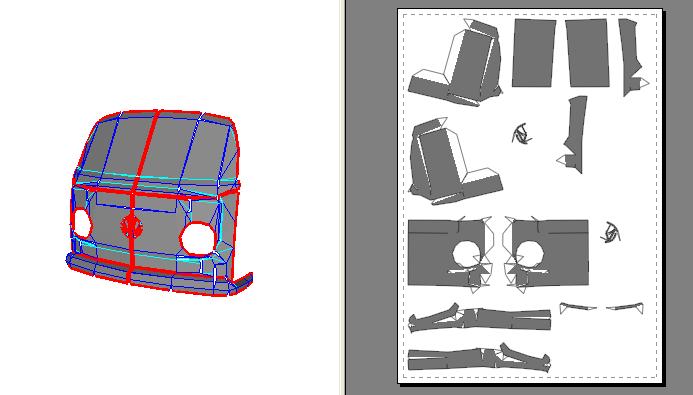
comment dois-je faire pour avoir la pare chocs en gris,le pare brise en blanc,etc...?
comme cela,je ne serai pas obligé de tout scanner et tout redessiner sous Paint,puisque cela sortira en couleur avec mon imprimante.
en plus,cela me servira pour d'autres maquettes.
@+
yvan

Posté : jeu. sept. 20, 2007 8:41 am
par phh29
Salut Yvan il faut que tu fasse la coloration sous métasequoia avant la découpe sous Pepakura
Si tu veux juste une coloration des faces va sous métasequoia.
Il faut que l'objet ne soit pas bloqué.
Creation d'une texture
Il faut que Material Panel soit ouvert ( Pour l'ouvrir Ctrl+M)
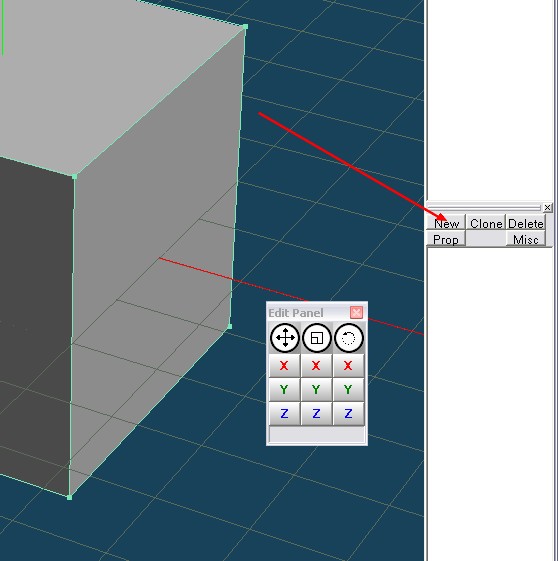
click sur new pour créer ta texture
Mat1 doit apparaitre si il n'existait pas de texture.
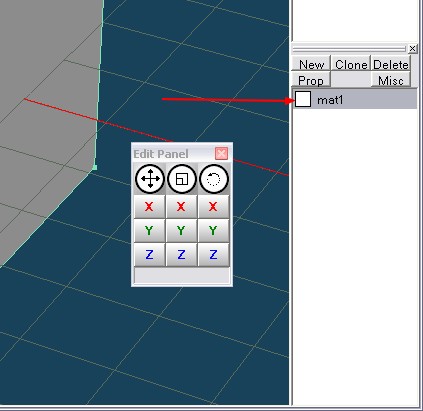
Double Click sur Mat1 et tu obtient cette boite
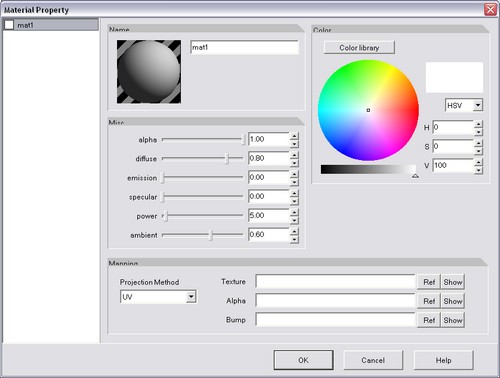
Maintenant tu sélectionne la couleur que tu veux et tu fais tes réglages

Maintenant que tu as un couleur de texture pour une partie de ton model
tu fais ok sur cette boite de dialogue
Va à gauche pour cliquer sur le bouton MAT
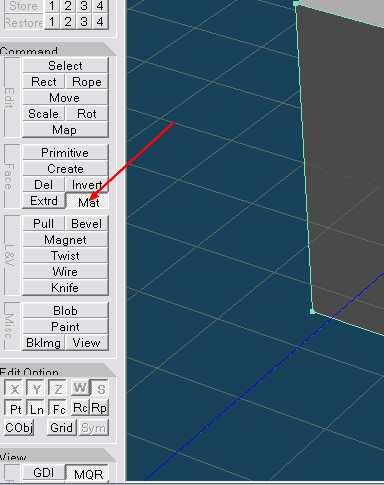
Un icone avec une flèche et une sphere va apparaitre.
Maintenant il ne te reste plus qu'a cliquer sur les faces que tu veux colorer
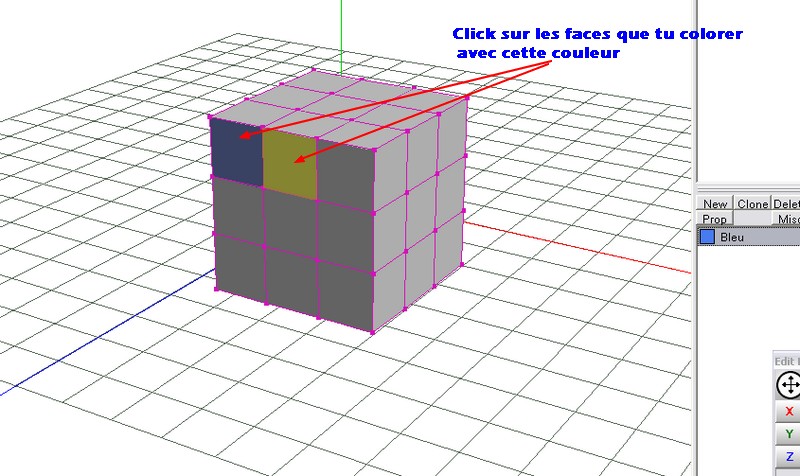

Fait la la même manip pour chaque couleur que tu veux.
@+
Posté : jeu. sept. 20, 2007 1:09 pm
par yvan
bonjour à tous,ok PHH29,merci pour ta gentillesse et ta disponibilité pour répondre aux problèmes que chacun de nous peut rencontrer.
@+
yvan
Posté : mar. oct. 23, 2007 6:27 pm
par phh29
Ouvrit un fichier MQO (metasequoia sous Papakura et obtenir un fichier PDO
Il faut Pepakura Designer.

Click sur File et Open (Ctrl+O)
Va sur ton disque dur rechercher le fichier metasequoia que tu as besoin
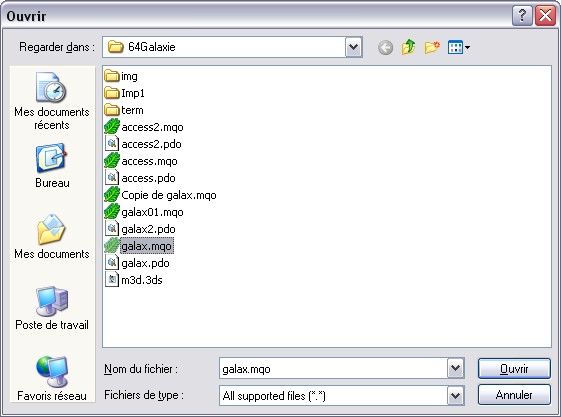
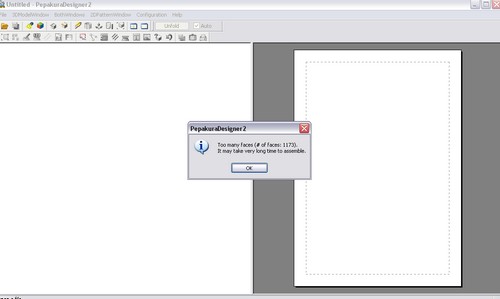
Tu vas voir un barre graphe et une boite de dialogue s'afficher
C'est le nombre de face qu'il y a sur ton modele, il va te dire aussi qu'e le temps va être assez long pour l'assemblage du modele tu fais ok
Le modèle est ouvert, tu aperçois des lignes rouges. Elles correspondent au segment des faces qui ne sont pas reliées donc pas de Flaps(languettes par défaut) il faudra penser à rajouter une fois ton model déplier.
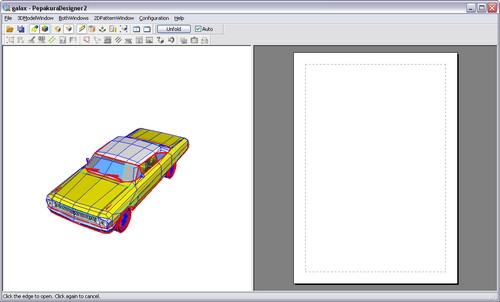
Ensuite tu utilises l'outil "Specify Open Edge" pour découper comme bon il te semble le modèle
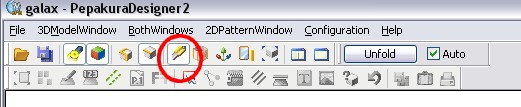
Avec cette outils tu vas cliquer sur les segments du modèle. En passant avec la souris sur ces segments ils vont passer au vert, si tu cliques dessus ils vont passer à l'orange. Cela indique à pepakura que tu veux qu'il découpe le modèle à cet endroit.
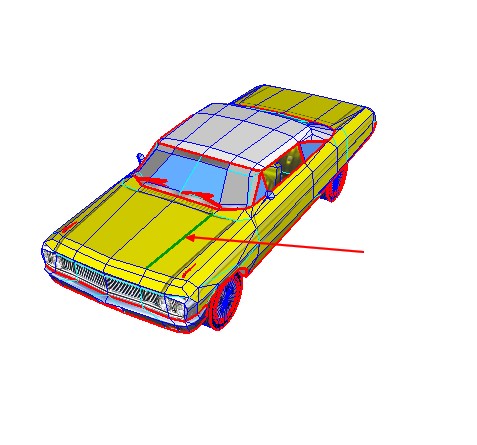
Tu continues comme cela sur tout le modèle
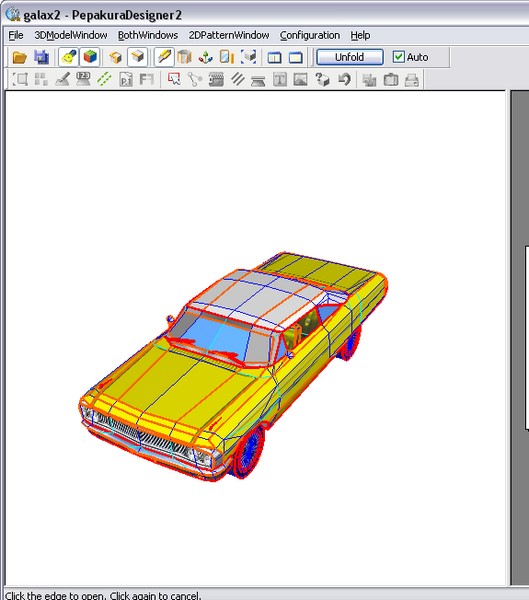
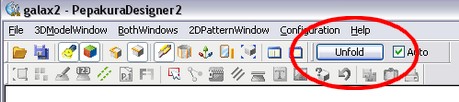
Une fois que tu as sélectionné toute la découpe du modèle tu cliques sur le bouton "Unfold"
Il faut bien sûr déplacer les différentes pièces pour les repositionner comme il le faut. Regarde la doc qui est livré avec pepakura. Tu vas apprendre pleins de choses.
Pour obtenir cela
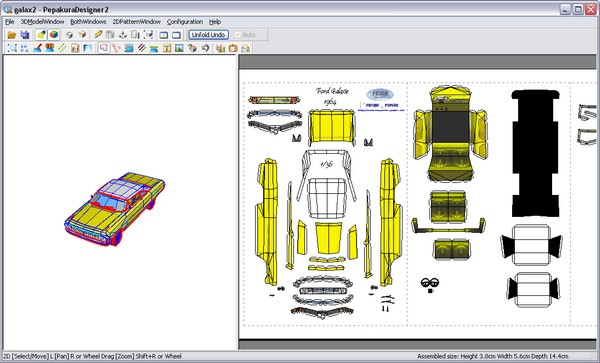
Cela ne se fait pas au premier coup, il faut plusieurs essais.
Voilà bon courage.
Posté : mer. oct. 24, 2007 7:24 pm
par Viper
phh29 a écrit :
Pour obtenir cela
Cela ne se fait pas au premier coup, il faut plusieurs essais.
Voilà bon courage.
Justement une fois arrivé ici, tu fais comment pour sauvegarder ?
Après avoir suivi tes indications, je clique sur "Save" (afin de pouvoir mettre ma créeation sur le forum afin d'en faire profiter tous) et voila ce qu'il m'affiche à l'écran:
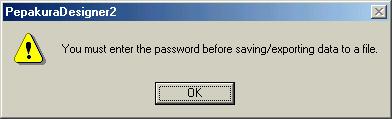
En fait il faut acheter un mot de passe, mais ça ne m'intérresse pas de débourser plus de 30 € la dedant !
Maintenant tu comprends où je suis bloqué !
Posté : mer. oct. 24, 2007 10:26 pm
par filbug
tu peut faire autrement,
au lieu d'essayer de sauvegarder, imprime directement les planches(le dernier bouton de la 2°ligne daus pepakura),mais pas sur ton imprimante,imprime avec PDF creator,directement en pdf,
et apres tu peut mettre le pdf en telechagement ou tu veut
a+

Posté : jeu. oct. 25, 2007 8:22 pm
par Viper
filbug a écrit :tu peut faire autrement,
au lieu d'essayer de sauvegarder, imprime directement les planches(le dernier bouton de la 2°ligne daus pepakura),mais pas sur ton imprimante,imprime avec PDF creator,directement en pdf,
et apres tu peut mettre le pdf en telechagement ou tu veut
a+
Ah bah ça c'est pas bete comme idée, merci Filbug !
Posté : jeu. oct. 25, 2007 10:22 pm
par 4x4paper
Oui mais fait attention la qualiter est moin bonne quand tu utilise pdf creator

Posté : ven. oct. 26, 2007 2:20 am
par Viper
4x4paper a écrit :Oui mais fait attention la qualiter est moin bonne quand tu utilise pdf creator
Ca va encore, je viens d'en passer 2 sous PDF Creator et la qualité des pièces ne sont pas trop touchées. Il est évident que ma page de présentation (1ère page) avec les dessins et autres objets ont perdus de leurs qualités, mais bon, vous n'êtes pas obligé des les imprimer, ils ne sont là que pour faire beau

!
Posté : ven. mars 28, 2008 12:01 pm
par phh29
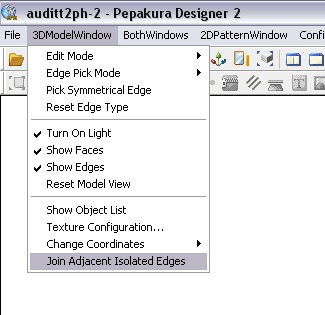
Il y existe une possibilité sous Pepa pour lier les points qui sont tres proche les un des autres se trouve dans Menu, tu click sur "J
oin adjacent isolated Edges".
Si cela ne suffit pas c'est sous le logiciel 3D qu'il faut joindre les faces
@+